Audiobearbeitung Redaktion Podcast Wissen · Stand
Die Grundlagen der Digas-Audio-Bearbeitung
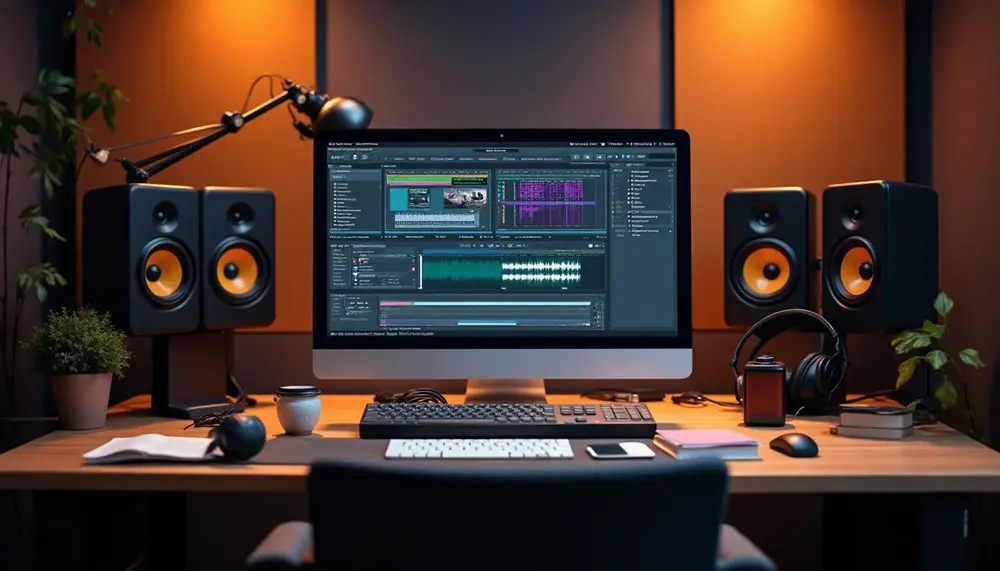
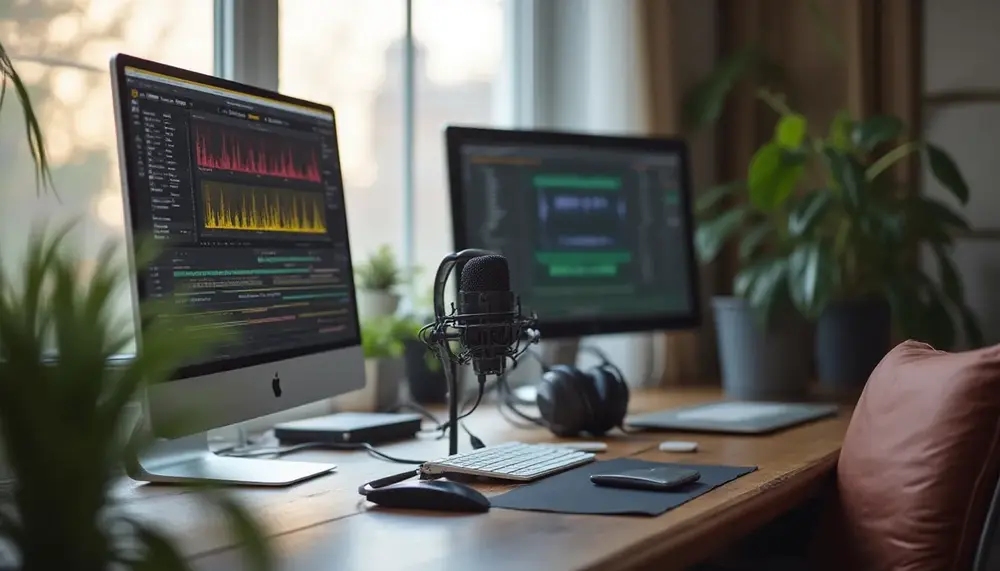 KI-generiertes Bild. Es zeigt keine reale Aufnahme und kein bestimmtes Gerät. Mehr zu unseren Bildern
Inhalt 4 Abschnitte
Grundlegende Arbeitsoberfläche und Navigation in Digas
Die Arbeitsoberfläche von Digas wirkt auf den ersten Blick vielleicht ein wenig technisch, aber genau das ist ihr Vorteil: Alles Wesentliche liegt griffbereit. Das Hauptfenster gliedert sich in mehrere Bereiche, die du individuell anpassen kannst. Im Zentrum steht meist die Timeline – hier landet dein Audiomaterial, hier wird geschnitten, arrangiert und bearbeitet. Direkt daneben findest du die Materialverwaltung, die sich als Listenansicht präsentiert. Ein Klick, und du hast Zugriff auf alle importierten Dateien, sogar mit Vorschaumöglichkeit.
Die Navigation in Digas funktioniert intuitiv über Maus und Tastatur. Wer viel mit Shortcuts arbeitet, spart richtig Zeit – und ja, die wichtigsten Tastenkombinationen lassen sich sogar selbst festlegen. Besonders praktisch: Über die obere Menüleiste gelangst du blitzschnell zu Funktionen wie Import, Export oder Effekte. Das Kontextmenü (rechte Maustaste) offenbart zusätzliche Bearbeitungsoptionen, die im Arbeitsalltag oft Gold wert sind.
Ein weiteres Highlight ist die Möglichkeit, Fenster und Panels frei zu verschieben oder zu docken. So kannst du dir deine Oberfläche nach Lust und Laune zusammenstellen – je nachdem, ob du gerade schneidest, archivierst oder auf Sendung gehst. Das sorgt für Übersicht und spart Nerven, gerade wenn’s mal hektisch wird. Am unteren Rand findest du übrigens die Pegelanzeige, die dir beim Aussteuern deiner Audios sofort Rückmeldung gibt. Ohne Umwege, ohne Rätselraten.
Import und Organisation von Audiomaterial in Digas
Der Import von Audiomaterial in Digas läuft erstaunlich unkompliziert ab. Ziehst du deine Dateien einfach per Drag-and-drop ins System, landen sie sofort in der gewünschten Datenbank oder im aktuellen Projekt. Alternativ steht ein spezieller Import-Dialog bereit, der dir erlaubt, Metadaten wie Titel, Autor oder Sendedatum direkt beim Einfügen zu vergeben. Das ist besonders nützlich, wenn du später gezielt nach bestimmten O-Tönen oder Beiträgen suchen willst.
Die Organisation des Audiomaterials gelingt in Digas durch ein ausgeklügeltes Ordnungsprinzip. Du kannst deine Dateien in virtuellen Ordnern, sogenannten „Baskets“, ablegen und nach eigenen Kriterien sortieren. Verschlagwortung und farbliche Markierungen sorgen dafür, dass auch bei großen Projekten der Überblick nicht verloren geht. Suchfunktionen mit Filteroptionen ermöglichen das blitzschnelle Auffinden von Clips – selbst in umfangreichen Archiven.
- Automatische Dublettenprüfung: Digas erkennt beim Import, ob eine Datei bereits vorhanden ist, und warnt dich, bevor du doppelte Inhalte speicherst.
- Batch-Import: Mehrere Dateien lassen sich in einem Rutsch einfügen und gleichzeitig verschlagworten.
- Metadaten-Editing: Nachträgliche Anpassungen von Informationen sind jederzeit möglich, ohne das Original zu verändern.
Das Zusammenspiel aus flexibler Ablage, cleveren Suchfunktionen und intuitiver Verwaltung macht Digas zu einem echten Organisationstalent für Audiomaterial – gerade dann, wenn es mal wieder schnell gehen muss.
Audiobearbeitung: Schneiden, Trimmen und Arrangieren in der Praxis
Beim Schneiden, Trimmen und Arrangieren in Digas wird Präzision zum Kinderspiel. Die Software erlaubt es, Audioclips framegenau zu bearbeiten – ein echter Vorteil, wenn du etwa störende Geräusche entfernen oder einen O-Ton exakt auf den Punkt bringen willst. Über die grafische Wellenformansicht kannst du mit wenigen Klicks Start- und Endpunkte setzen, Zwischenbereiche markieren und sofort anhören. Das spart nicht nur Zeit, sondern verhindert auch lästige Fehlversuche.
Besonders praktisch: Einzelne Segmente lassen sich verschieben, duplizieren oder in der Länge anpassen, ohne dass die Qualität darunter leidet. Für komplexere Projekte kannst du mehrere Spuren übereinanderlegen und so Musik, Sprache und Effekte punktgenau arrangieren. Die Undo/Redo-Funktion sorgt dafür, dass du dich jederzeit zurücklehnen kannst – Fehler sind schnell ausgebügelt.
- Ripple-Editing: Nach dem Entfernen eines Abschnitts rücken die verbleibenden Teile automatisch zusammen, ohne dass Lücken entstehen.
- Snapping: Elemente „schnappen“ auf Wunsch an definierte Schnittpunkte oder Takte – das hält alles schön synchron.
- Zoom-Funktion: Mit der stufenlosen Vergrößerung erkennst du selbst feinste Details in der Wellenform und triffst präzise Schnitte.
In der Praxis bedeutet das: Egal ob kurzer Nachrichtenbeitrag oder aufwendiges Feature – mit Digas lässt sich Audiomaterial flexibel und ohne großen Aufwand in die gewünschte Form bringen. Wer einmal mit diesen Werkzeugen gearbeitet hat, möchte sie so schnell nicht mehr missen.
FAQ zur professionellen Audiobearbeitung mit Digas
Was versteht man unter Audio-Bearbeitung in Digas?
Audio-Bearbeitung in Digas umfasst das Aufnehmen, Schneiden, Bearbeiten und Ausspielen von Audiodateien. Dazu gehören das Anpassen von Lautstärke und Dynamik, der Einsatz von Effekten sowie die Organisation und Verwaltung des Audiomaterials.
Welche grundlegenden Funktionen bietet Digas für die Audiobearbeitung?
Digas ermöglicht das präzise Schneiden und Trimmen von Audiodateien, das Zusammenfügen verschiedener Clips, die Anpassung von Lautstärke und Effekten sowie das Exportieren in verschiedene Dateiformate. Darüber hinaus unterstützt das System die strukturierte Verwaltung großer Audiobestände.
Für welche Anwendungsbereiche wird Digas hauptsächlich eingesetzt?
Digas wird vor allem in Medienhäusern, beim Rundfunk und von Journalisten genutzt, etwa für die Produktion von Radiosendungen, Podcasts, Beiträgen, Jingles und für die Archivierung und Verwaltung von Audiodateien.
Wie sieht ein typischer Arbeitsablauf mit Digas aus?
Ein typischer Workflow beginnt mit dem Import oder der Aufnahme des Rohmaterials. Anschließend folgen der Grob- und Feinschnitt, das Hinzufügen von Musik und Effekten sowie die abschließende Finalisierung und der Export des fertigen Audioprojekts.
Was sind die wichtigsten Vorteile strukturierter Audio-Bearbeitung mit Digas?
Durch die strukturierte Bearbeitung in Digas können Arbeitsabläufe effizienter gestaltet, die Qualität der Inhalte verbessert und Audiomaterial gezielt archiviert und wiedergefunden werden. Regelmäßige Software-Updates sorgen zudem für eine kontinuierliche Weiterentwicklung der Funktionen.
Dieser Beitrag wurde mit Unterstützung von KI erstellt. Mehr dazu